
상담 일정이 몰릴수록 컴퓨터 정리가 먼저 문제가 됐다
심리상담소에서 일하면 상담 기록 작성, 예약 확인, 문자 발송, 서류 출력이 한 대의 컴퓨터에서 끊기지 않고 이어진다. 상담 하나가 끝나면 바로 다음 내담자 정보를 열어야 해서, 컴퓨터가 잠깐만 느려져도 체감이 크다. 업무가 밀리는 날에는 작은 지연이 누적돼서 접수와 상담 준비 시간이 같이 흔들린다.
문제는 상담 프로그램만 켜지는 것이 아니라는 점이었다. 공공기관 사이트 접속, 보험 관련 조회, 결제 확인, 증빙 서류 발급 같은 일을 하다 보면 종료했어도 뒤에 남아 있는 프로그램이 계속 실행되는 경우가 많았다. 이름만 봐서는 윈도우 기본 항목인지, 외부에서 같이 깔린 것인지 구분하기 어려운 것도 섞여 있었다.
이 상태를 방치하면 오전에는 버틸 만해도 오후에 체감 차이가 커졌다. 창 전환이 늦어지고, 기록 입력 화면이 늦게 뜨고, 상담 종료 뒤 정리 메모를 남길 때도 끊기는 느낌이 생겼다. 상담소처럼 업무가 짧은 간격으로 반복되는 환경에서는 이런 잔여 프로그램 정리가 단순 관리가 아니라 일정을 지키는 문제에 가깝다.
작업 관리자와 재부팅으로 버티던 방식의 한계
처음에는 윈도우에 기본으로 있는 작업 관리자로 하나씩 종료했다. 화면에 보이는 이름만 보고 닫다 보니 어떤 항목은 끄면 안 되고, 어떤 항목은 닫아도 다시 켜졌고, 어떤 것은 같은 이름을 쓰지만 위치가 다른 경우도 있었다. 한 번 정리하는 데 5분 안팎이 걸렸고, 담당자가 바뀌면 기준도 달라졌다.
재부팅도 자주 썼다. 문제는 상담 중간에 재부팅할 수 없는 시간이 많고, 재부팅 뒤 다시 열어야 할 창도 많다는 점이다. 상담 기록 화면, 예약 캘린더, 메신저, 프린터 연결 상태까지 다시 확인하면 한 번에 7단계 이상 손이 갔다.
비교해 보면 작업 관리자는 눈에 보이는 항목을 그때그때 정리할 때 맞고, 재부팅은 컴퓨터 상태가 이미 많이 꼬였을 때 쓸 만하다. 반대로 상담소처럼 하루에 여러 번 같은 정리를 반복해야 하는 환경에는 기준이 고정되어 있고, 종료하면 안 되는 항목을 먼저 걸러주는 방식이 더 맞았다. 그래서 이름만 보고 닫는 방식 대신, 어떤 파일이 어디서 실행됐는지까지 기준에 넣는 도구가 필요했다.
윈도우클리너를 고른 이유와 직접 보게 되는 판단 기준
윈도우클리너를 보게 된 이유는 기능 수가 많아서가 아니라, 남길 것과 닫을 것을 먼저 나누는 방식이 상담소 업무와 맞았기 때문이다. 그래픽과 사운드처럼 업무에 필요한 기본 장치 항목, 신뢰할 수 있는 백신은 남기고, 그 외 프로그램을 정리하는 방향이 분명했다. 무엇보다 파일을 삭제하지 않고 실행만 멈춘다는 점이 중요했다.
판단 기준도 이해하기 쉬운 편이다. 실행 중인 프로그램 목록을 읽고, 이름만 보는 것이 아니라 실행 파일의 전체 위치를 함께 확인한다. 같은 이름이라도 윈도우 기본 폴더에 있는지, 임시 폴더나 사용자 폴더 아래에서 떠 있는지에 따라 다르게 다룬다.
이 차이는 상담소 같은 비전문 현장에서 꽤 크다. 이름이 같으면 다 같은 프로그램처럼 보이는데, 실제로는 위치가 다르면 성격이 전혀 다를 수 있다. 윈도우클리너는 그 위치 정보를 기준에 넣어서 종료 대상을 가르기 때문에, 그냥 많이 닫는 방식보다 덜 불안했다.
실행은 단순하지만 내부 순서는 분명하게 나뉜다
사용 절차는 겉으로 보면 단순하다. 실행 파일 1개를 열고 실행하기를 누르면 끝처럼 보인다. 그런데 업무 기준으로 풀어보면 입력, 판단, 처리 방식 선택, 실행, 결과 확인의 5단계로 나뉜다.
입력 단계에서는 현재 켜져 있는 프로그램 목록을 읽고, 예외로 남길 이름이 적힌 noclean.txt도 함께 확인한다. 상담소에서는 캡처 도구나 특정 문자 발송 프로그램처럼 업무상 계속 남겨야 하는 항목이 있는데, 그 이름을 한 줄씩 적어두면 된다. 설치 과정 없이 바로 쓰는 형태라서, 상담실 PC 여러 대에 같은 기준을 맞추기도 수월했다.
판단 단계에서는 남겨야 할 항목 목록과 강제로 닫을 후보 목록을 비교한다. 여기서 이름만 같다고 바로 남기지 않고, 파일의 전체 위치까지 함께 본다. 예를 들어 윈도우 기본 폴더의 항목은 유지하고, 다른 위치에서 같은 이름으로 실행된 것은 종료 대상으로 돌리는 식이다.
처리 방식 선택 단계에서는 종료하지 말아야 할 기본 장치 항목과 백신을 제외한 뒤, 남은 항목만 정리 대상으로 잡는다. 실행 단계에서는 종료 신호를 보내고, 잠시 기다린 뒤 정말 닫혔는지 다시 확인한다. 마지막 결과 단계에서는 정리 전후의 메모리 수치와 종료된 항목을 묶어 리포트로 남기기 때문에, 단순히 "한 번 눌렀다"가 아니라 어떤 변화가 있었는지 추적이 가능하다.
자동실행과 설치 프로그램 관리는 어디서 차이가 나는가
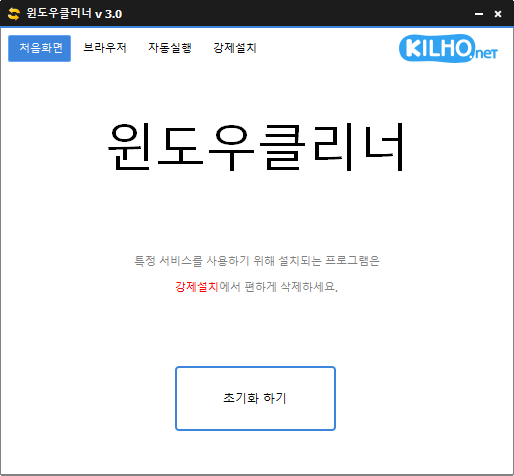
상담소에서 불편했던 부분은 지금 켜진 프로그램만이 아니었다. 부팅할 때마다 따라 올라오는 항목이 쌓이면, 오전 첫 업무 시작 속도부터 달라진다. 윈도우클리너의 상단 탭에서 자동실행, 설치프로그램을 따로 볼 수 있는 이유도 여기 있다.
자동실행 관리는 다음 순서로 보는 편이 맞다. 먼저 부팅할 때 같이 켜지는 항목을 확인하고, 상담 업무에 꼭 필요한지부터 나눈다. 그다음 매일 쓰지 않는데 계속 올라오는 항목, 외부 사이트 이용 뒤 남은 항목, 담당자도 용도를 설명하기 어려운 항목을 분리한다.
설치 프로그램 확인은 또 다른 기준이 필요하다. 이미 실행 중이지 않아도, 설치만 되어 있다가 특정 작업에서 다시 올라오는 프로그램이 있기 때문이다. 상담소에서는 카드 결제, 증빙 출력, 행정 사이트 접속처럼 외부 환경에 따라 잠깐 필요했다가 나중에 방해가 되는 경우가 많아서, 실행 중 목록만 보고 끝내면 정리가 덜 된다.
비교하면 현재 화면이 느려졌을 때는 실행 중인 항목 정리가 먼저고, 매일 아침 같은 문제가 반복될 때는 자동실행 관리가 더 중요하다. 특정 업무 뒤에만 불필요한 항목이 늘어나는 패턴이면 설치 프로그램 쪽을 함께 봐야 한다. 한 가지 메뉴로 끝나지 않는 이유가 분명해서, 상담소처럼 문제가 여러 경로에서 생기는 곳에 맞았다.
써보면서 확인한 변화와 아쉬운 점
도입 전에는 오전 시작 전 점검에 10분 넘게 쓰는 날이 있었다. 상담실과 접수 PC를 포함해 6대 정도를 돌다 보면, 누가 어떤 항목을 끄는지 기준이 달라서 재현도 잘 안 됐다. 적용 후에는 실행 파일 1개로 기준을 맞추고, 예외 목록만 따로 관리하면서 정리 시간이 대체로 2~3분 수준으로 줄었다.
체감 차이는 메모를 입력할 때 먼저 왔다. 상담 기록 창이 늦게 뜨는 일이 줄고, 여러 창을 오갈 때 멈칫하는 구간이 줄었다. 메모리 정리 전후 수치가 리포트에 남기 때문에, 막연히 가벼워진 느낌이 아니라 정리 전과 후를 비교할 근거가 생긴 점도 업무 보고에 도움이 됐다.
아쉬운 점도 있다. 기준이 잘 짜여 있어도 처음 한두 번은 예외 목록을 손봐야 한다. 상담소에서 오래 켜두는 캡처 도구나 보조 프로그램이 있다면 noclean.txt에 이름을 넣지 않았을 때 같이 닫힐 수 있다. 파일을 삭제하지 않는 방식이라 돌이키기 어렵지는 않지만, 처음부터 아무 확인 없이 전 PC에 일괄 적용하는 방식은 조심하는 편이 낫다.
서버로 결과를 보내 리포트를 보는 기능도 상황을 탄다. 여러 PC를 한 번에 관리하거나, 어떤 항목이 반복해서 남는지 추적할 때는 도움이 된다. 반대로 한 대만 쓰고 외부 보고가 필요 없는 환경이라면 리포트 기능보다 예외 목록 관리가 더 핵심이 된다.
누구에게 맞고 누구에게는 과한지
상담소처럼 같은 컴퓨터로 행정 업무, 상담 기록, 출력, 외부 사이트 접속이 이어지는 곳에는 맞는 편이다. 특히 하루에 여러 번 남은 프로그램을 정리해야 하고, 담당자마다 판단 기준이 달라서 결과가 흔들렸다면 쓸 이유가 분명하다. 단일 실행 파일로 바로 써볼 수 있고, 파일 삭제가 아니라 종료 중심이라 시험 적용 부담도 낮다.
반대로 한 대의 개인 PC에서 가끔 느려질 때만 정리하는 정도라면 작업 관리자나 재부팅만으로도 충분할 수 있다. 어떤 항목을 남기고 뺄지 기준을 정리할 시간이 없거나, 업무상 계속 켜둬야 하는 프로그램이 자주 바뀌는 환경이라면 처음 세팅이 번거롭게 느껴질 수 있다. 반복 문제를 줄이려는 곳에는 맞고, 일회성 정리만 필요한 곳에는 다소 과할 수 있다.
상담소 기준으로 보면 활용 장면은 분명하다. 오전 업무 시작 전 한 번, 외부 기관 사이트를 많이 사용한 뒤 한 번, 마감 직전 기록 입력이 느려질 때 한 번처럼 시점을 정해 두면 효과를 보기 쉽다. 반대로 상담 중간에 처음 적용하거나, 예외 목록 없이 전부 맡기는 식으로 쓰면 오히려 확인 시간이 늘 수 있다.
공식 홈페이지로 가기